用 Windows 或 Mac 控制手機
用 USB 完成第一次信任與 Developer Mode 設定。設定精靈會逐步檢查,完成後可用電腦設定位置與自動散步。
- 1Mac 2.3.38 · Windows 2.3.38
- 2USB 連接、解鎖並信任這台電腦
- 3若看不到開發者模式,在精靈按「一鍵觸發開發者模式」
Windows 2.3.38 修正散步啟動與免費次數計算,自訂座標、地圖路線與城市散步共用額度,並防止重複啟動。

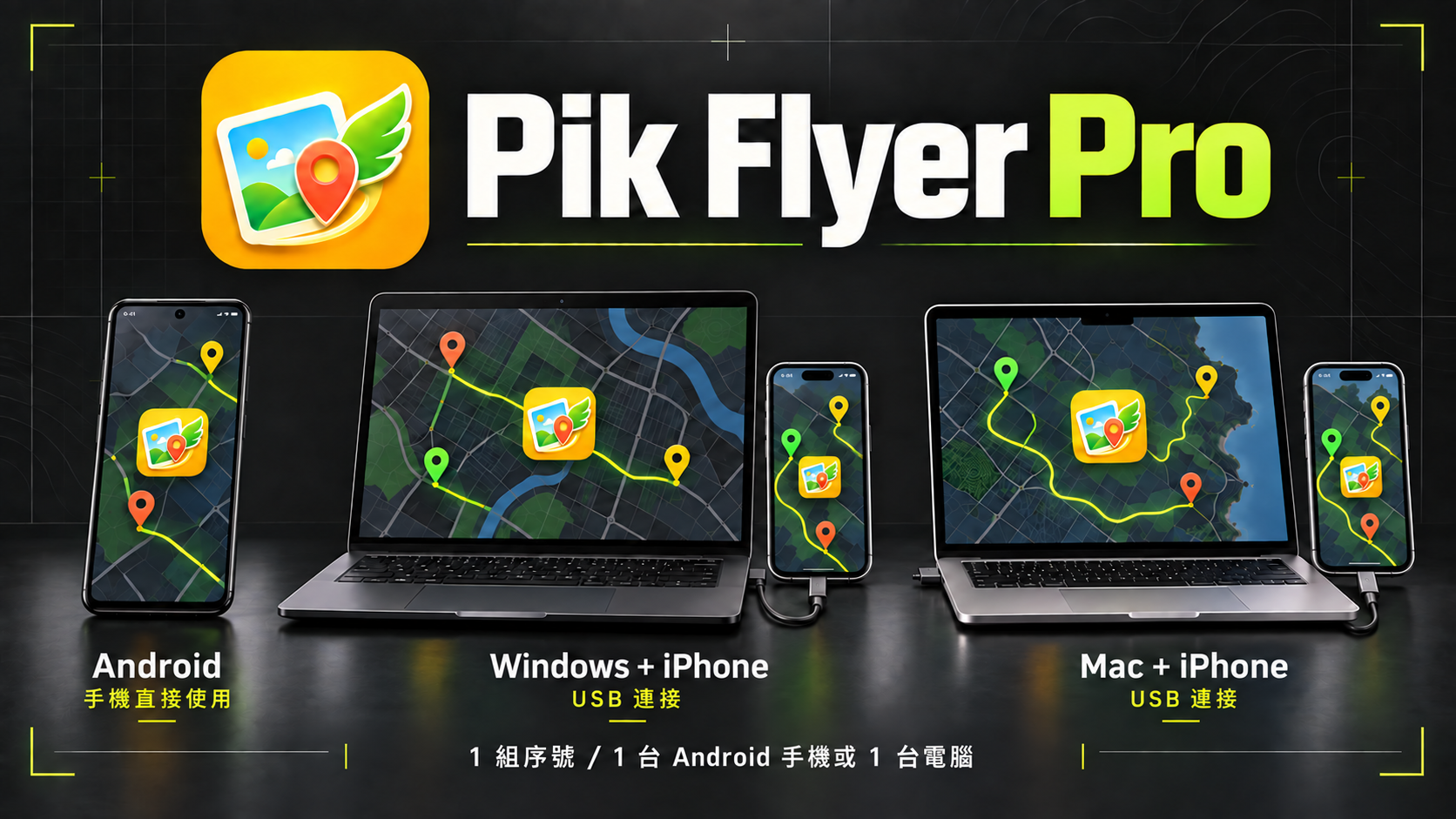
Android 手機直接使用;iPhone/iPad 需插線透過 Windows 或 Mac 操作
用 USB 完成第一次信任與 Developer Mode 設定。設定精靈會逐步檢查,完成後可用電腦設定位置與自動散步。
Windows 2.3.38 修正散步啟動與免費次數計算,自訂座標、地圖路線與城市散步共用額度,並防止重複啟動。
不需要電腦。安裝後即可貼上單點座標,或把一整串座標自動整理成路線並開始散步。
Google Play 與官網 APK 功能相同,只有下載與付款管道不同。選一種安裝即可。
不是只有重度玩家才會用。忙碌、下雨、天氣太熱、想跟朋友交換漂亮地點時,小翅膀都能派上用場。
附近的點看膩了?可以先骰一個國外地標,收藏喜歡的明信片地點,晚上再排一段短短的城市散步。
朋友丟來一整串座標時,不用一個一個複製。整段貼上、預覽路線,確認後就能用 18 km/h 開始走。
今天上班上課太忙忘了種花?打開小翅膀規劃路線,一鍵按下後讓手機自己走一段。
天氣太熱或下雨不想出門時,先在家找城市、花園、夜景、港灣,挑一個今晚想去的方向。
想看國外地標但不想滑很久?用分類骰子挑花園、古蹟、夜景或海邊,喜歡的點直接加入收藏。
每次傳送都有跡可循:免費版保留最近 10 筆,Pro 可按日期查看最多 1,000 筆時間、地點紀錄。
照下面選,不用三個版本都下載。
我使用 Android 手機
直接在 Android 手機使用,不需要 Windows 或 Mac。
Google Play 與官網 APK 功能相同,只有下載與付款管道不同。選一種安裝即可。
Google Play 由商店更新;官網 APK 可在 App 內更新。
我使用 iPhone 或 iPad
Pik Flyer 安裝在電腦,再用 USB 連接 iPhone/iPad。
不知道怎麼選?看 iPhone/iPad 圖文教學前 7 天先用高用量額度;第 8 天後仍每天保留基本次數。真的常用,再升級 Pro。
試用結束後,每天仍可傳送、骰地標並走一段城市路線。
每天重置,不用綁卡
傳送、城市散步、批量匯入與皮皮回家,想用就用。
地標骰子提供高用量額度
免費版每天都有基本額度;Pro 把常用功能的次數限制拿掉。
| 功能 | 免費版 | Pro |
|---|---|---|
| 費用 | 免費版永久免費 | ProUS$4.99 / 月 |
| 傳送 | 免費版前 7 天:每日 20 次第 8 天後:每日 10 次 | Pro無限次數使用 |
| 地標骰子 | 免費版前 7 天:每日 30 次第 8 天後:每日 15 次 | Pro高用量使用 |
| 城市散步 | 免費版前 7 天:每日 3 次第 8 天後:每日 1 次 | Pro無限次數使用 |
| 手動批量匯入座標 | 免費版前 7 天:每日 3 次第 8 天後:需升級 | Pro無限次數使用 |
| 皮皮回家 | 免費版前 7 天:每日 10 分鐘第 8 天後:需升級 | Pro無限次數使用 |
| 路線預設與收藏匯出 | 免費版前 7 天可用第 8 天後:需升級 | Pro完整使用 |
| 移動日誌 | 免費版最近 10 筆含時間與地點 | Pro最多 1,000 筆可按日期查看時間與地點 |
| 懸浮視窗 | 免費版完整使用 | Pro完整使用 |
小翅膀的重點不是炫技,而是把「找漂亮明信片、避開附近重複點、安排一段路」變成每天打開就能完成的小儀式。學生課很多、家裡事情多、外面太熱或下雨,都可以先在手機裡走一段。
從國外美景、明信片地點、住家附近以外的香菇,到朋友分享的一整串座標,小翅膀把日常探索變成一個比較輕鬆的流程。
位置切換、路線、座標、浮窗、POI 與紀錄,一頁看懂 Pik Flyer 能做什麼。
貼上座標或選擇地標,即可切換 Android 裝置位置。
選擇多個地點排成路線,設定後依序自動移動。
把朋友或社群分享的整串座標一次貼入,先預覽順序,再開始路線。
使用其他 App 時仍可從浮窗調整速度、暫停、繼續或前往下一站。
依城市與分類快速找到世界各地的地標,不必逐一查詢座標。
保存常用地標並查看近期移動紀錄,之後可快速重用。
以 USB 連接 iOS 17+ 裝置,在 Windows 電腦上設定位置與自動散步。
從夜景高塔、湖畔山景、古都街道到花園燈海,每一次骰點都像翻開一張新的城市明信片。



直接在手機使用,不必連接電腦。
下載 APK 後開啟檔案。若出現提示,只允許本次使用的瀏覽器安裝,再返回完成安裝。
依設定精靈開啟開發人員選項,把「選取模擬位置應用程式」設為 Pik Flyer。
允許精確位置。想在其他 App 上操作,再開啟「顯示在其他應用程式上層」。
完成設定後進入地圖。需要浮窗時,從首頁啟用即可。
在 App 或浮窗打開骰子地標,選擇想找的明信片或飾品分類。
選擇分類後查看抽出的地點。不喜歡這個結果,可以再骰一次。
先確認地名、座標與時區提醒,再按傳送;也可以先存入收藏。
切到「機場吊牌」,選擇 IATA 首字母,再選機場。遊戲實際出現的飾品仍以遊戲內為準。
在「散步路線」選城市,或從剪貼簿貼入多點座標,也能從路徑收藏庫選取。
確認路徑,選擇速度(預設 18 km/h)與 1、5、10 或 100 圈,再按「開始散步」。
App 與浮窗可查看目前圈數、本圈與總路程進度,並隨時暫停、往後走或停止。
喜歡這條路徑,就按「收藏目前路徑」命名保存,或用「分享路徑」複製文字給朋友。
下載、試用和升級前,先看最常遇到的幾個問題。
可以。前 7 天每日提供 20 次傳送、30 次骰子、3 次城市散步,以及 10 分鐘皮皮回家;第 8 天後保留 10 次傳送、15 次骰子與 1 次城市散步,皮皮回家則需訂閱。
依 Android 畫面提示開啟安裝授權,再回到下載檔完成安裝即可。首次開啟 app 會引導你完成必要設定。
Windows 版支援 iOS 17+。請用 USB 連接並在 iPhone/iPad 上選擇信任,再依設定精靈完成 Developer Mode。使用期間 Windows App 必須保持開啟。
最多記錄 3 台安裝 Pik Flyer 的主機或裝置,同一時間啟用 1 台。切換到另一台後,7 天內不能再次更換。由桌面版控制的 iPhone/iPad 不另計為授權主機。
目前支援配備 M系列晶片的 Mac 與 macOS 12 以上版本。可控制 iOS 17+ iPhone/iPad;第一次請用 USB 完成信任與配對,之後可繼續使用 USB,或在同一個 Wi-Fi 網路改用無線連線。
Pik Flyer 台灣 LINE 社群
不論是 Android 手機版,或透過 Windows x64、配備 M系列晶片的 Mac 操作 iPhone/iPad,都可以在社群提出使用問題、功能需求與你想看的新玩法。
想即時討論就加入 LINE 社群;不方便加入也沒關係,Threads 私訊仍會照常回覆。
點按鈕或掃 QR code 加入。
